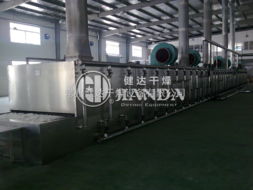
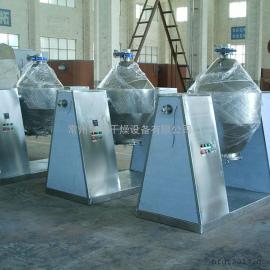
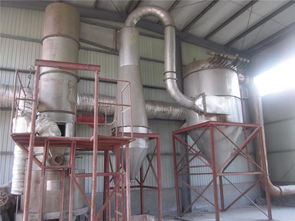
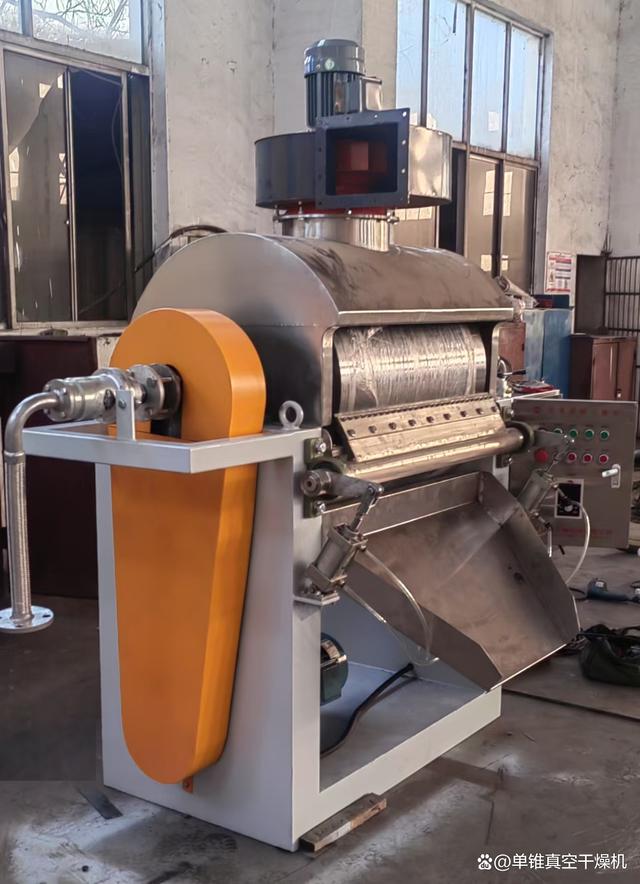
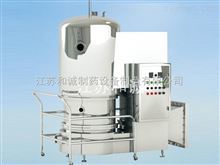
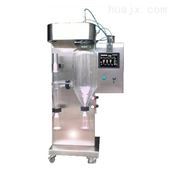
FL型沸騰制粒干燥機 一體化設計與高效服務的完美融合
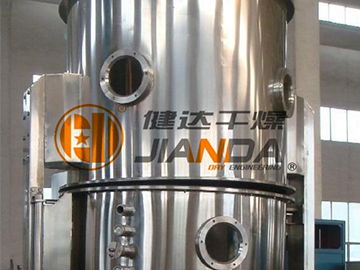
在制藥、食品、化工及新材料等行業,物料的制粒與干燥是生產流程中的關鍵環節。FL型沸騰制粒干燥機憑借其集混合、制粒、干燥于一體的高效設計,已成為眾多企業的核心設備選擇。其卓越性能的發揮,很大程度上依賴于專業、全面且前瞻性的設計服務。本文將深入探討FL型沸騰制粒干燥機設計服務的核心內容與價值。
一、 設計服務的核心理念:從需求出發的全流程定制
優秀的FL型沸騰制粒干燥機設計服務,絕非簡單的設備圖紙交付,而是一個以客戶工藝需求為中心的深度定制化過程。其核心理念在于:
- 工藝匹配性設計:設計師需深入理解客戶物料的特性(如粘度、粒徑、熱敏性、含濕量等)及最終產品目標(顆粒強度、粒度分布、含水量等),以此為基礎確定設備的關鍵參數,如進風溫度、風量、噴槍霧化方式、流化床結構等,確保設備與工藝完美契合。
- 合規性與安全性設計:尤其對于制藥和食品行業,設計必須嚴格遵守GMP、FDA等相關法規。這包括選用符合衛生級標準的材料(如316L不銹鋼)、設計無死角結構、配置完備的清洗系統(CIP/SIP)、以及防爆、防塵等安全措施。
- 智能化與可擴展性設計:現代設計服務需集成先進的自動控制系統,實現工藝參數精確控制、數據記錄與追溯。考慮未來產能擴展或工藝變更的可能,在設備結構、控制系統接口等方面預留柔性空間。
二、 設計服務的關鍵內容模塊
一套完整的FL型沸騰制粒干燥機設計服務通常涵蓋以下模塊:
- 前期工藝咨詢與方案制定:與客戶技術團隊充分溝通,進行小試或中試,確定最佳工藝路線,提供包括設備選型、布局、產能評估在內的整體技術方案。
- 核心機械結構設計:
- 流化床體設計:設計合理的空氣分布板(篩板),確保氣流均勻,物料流化狀態穩定,無死區。
- 霧化系統設計:根據粘合劑特性選擇頂噴、底噴或切線噴,精準設計噴槍數量、位置及霧化壓力,以獲得理想的顆粒形狀與粒度。
- 熱風系統設計:設計高效過濾、加熱及送風系統,保障潔凈熱風的穩定供應與能源利用效率。
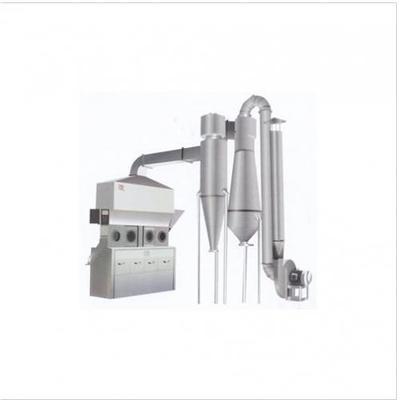
- 除塵與排風系統設計:配置高效的袋式或濾芯式除塵器,防止粉塵外泄,保護環境并回收產品。
- 控制系統與軟件設計:
- 設計集成化的PLC/SCADA控制系統,實現一鍵式操作、多段工藝曲線編程、實時監控與報警。
- 開發用戶友好的HMI界面,便于操作員監控溫度、風量、壓力、噴液速率等關鍵參數。
- 配備數據記錄與存儲功能,滿足生產批次記錄和審計追蹤要求。
- 合規與驗證支持文件:提供詳細的設計說明、材料證明、設備總圖、PID圖等文件包,并協助客戶完成IQ(安裝確認)、OQ(運行確認)等驗證工作,加速設備合規投產。
三、 卓越設計服務帶來的核心價值
投資于專業的FL型沸騰制粒干燥機設計服務,能為企業帶來長遠回報:
- 提升產品品質與一致性:精準的工藝設計確保了顆粒的均勻度、溶解性、壓片性等關鍵指標穩定可靠。
- 提高生產效率與產能:優化的一體化設計縮短了工藝時間,減少了物料轉移環節,降低了交叉污染風險與人工成本。
- 降低運營成本與能耗:高效的熱能利用和智能控制系統能顯著節約能源,降低長期運營費用。
- 保障合規與生產安全:從設計源頭規避風險,確保生產活動符合法規要求,保障人員與產品安全。
- 增強生產柔性:良好的設計使設備能適應更多種類的產品生產,助力企業快速響應市場變化。
結論
FL型沸騰制粒干燥機的效能,其根基在于卓越的設計。選擇一家擁有深厚工藝理解、豐富項目經驗和嚴謹設計體系的服務提供商,意味著不僅獲得了一臺高性能設備,更是獲得了一套量身定制的生產解決方案、一種持續穩定的產品質量保障以及一份面向未來的投資。在追求高效、智能、綠色制造的今天,專業的FL型沸騰制粒干燥機設計服務,無疑是企業構建核心競爭力的重要一環。
如若轉載,請注明出處:http://www.qclover.cn/product/46.html
更新時間:2026-04-14 08:59:36