農產品烘干機 現代干燥技術的視覺與效能解析
農產品烘干機,亦稱干燥機,是現代農業生產與加工中不可或缺的關鍵設備。它通過科學的熱風循環、溫濕度控制等技術,高效去除糧食、果蔬、藥材等農產品中的多余水分,達到延長保質期、提升品質、便于儲存與運輸的目的。本文將通過解析其常見類型與工作場景圖片,深入探討其工作原理與核心價值。
一、主要類型與視覺特征
從外觀與結構看,農產品烘干機主要分為以下幾類,其圖片清晰地展現了各自特點:
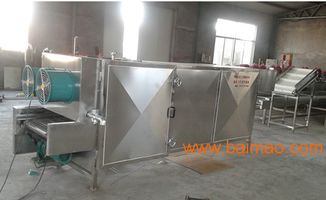
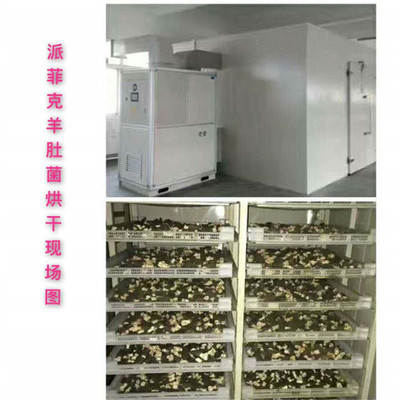
- 箱式烘干機:圖片通常展示為一個密閉的箱體結構,內部有多層托盤。它適用于小批量、多品種的烘干,如實驗室、小型合作社用于烘干辣椒、菌菇、菊花等。外觀緊湊,操作簡便。
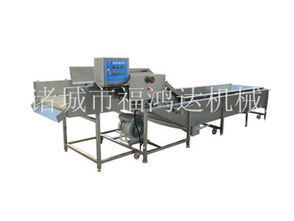
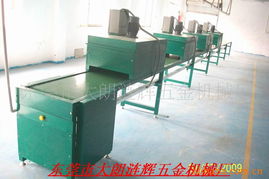
- 網帶式烘干機:圖片呈現為一條連續運轉的金屬網帶,農產品均勻鋪放在網帶上,隨其緩慢移動通過烘干室。這種機型適用于大批量、連續作業,常見于大型糧食(如玉米、水稻)或切片果蔬的加工生產線,處理能力大,自動化程度高。
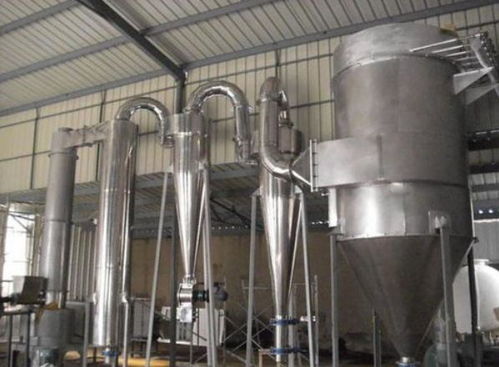
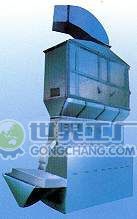
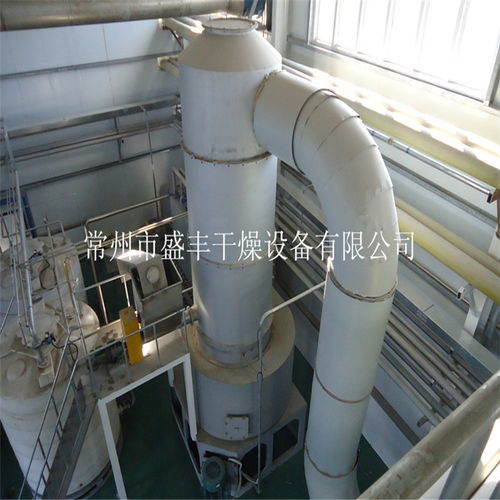
- 塔式烘干機:圖片顯示為高大的塔狀結構,物料通常從頂部進入,在重力作用下緩緩下落,與自下而上的熱空氣進行逆流交換。它普遍用于高水分谷物(如高濕玉米)的快速干燥,占地面積相對較小,干燥強度大。
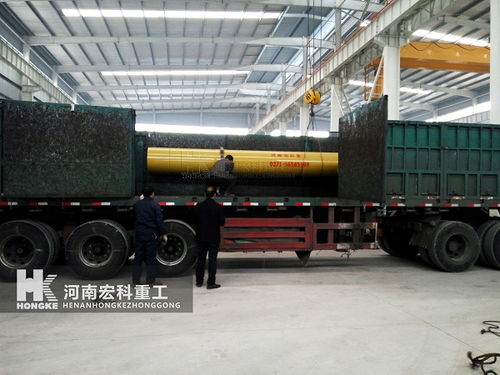
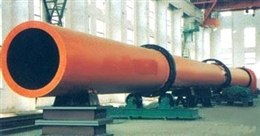
- 滾筒式烘干機:圖片主體是一個緩慢旋轉的傾斜滾筒,物料在筒內被抄板不斷揚起、撒落,與熱空氣充分接觸。常用于烘干流動性好的顆粒狀物料,如種子、飼料原料等,混合與烘干效果均勻。
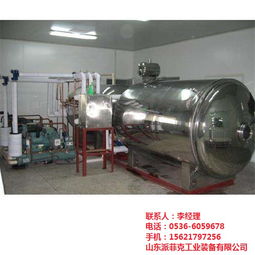
這些設備的外殼多為不銹鋼或彩鋼板,圖片中常可見到熱源(如燃煤、燃氣、生物質燃燒爐或電加熱裝置)、風機、控制系統等關鍵部件。
二、核心工作原理與技術優勢
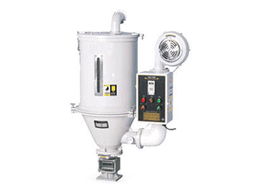
盡管外觀各異,但其核心干燥原理相通:通過風機將熱源產生的熱空氣強制循環,穿過均勻鋪放的濕物料層,將物料內部水分汽化并隨濕空氣排出。現代烘干機通常配備智能溫濕度控制系統,圖片中的控制面板能夠精確設定和顯示參數,實現烘干曲線的靈活調控。
相較于傳統日曬,機械烘干機的優勢在對比圖片中尤為明顯:
- 不受天氣制約:可在陰雨、夜間連續作業,保障農時與生產計劃。
- 品質穩定可控:精確的溫度控制避免了日曬導致的變色、營養流失或霉變風險,能更好地保持農產品的色澤、風味和有效成分。
- 衛生安全:密閉烘干環境隔絕了灰塵、昆蟲、鳥類等污染,顯著提升產品衛生等級。
- 效率與規模:干燥速度大幅提升,能夠處理規模化種植的產出,緩解集中收獲后的處理壓力。
三、應用場景與選擇要點
瀏覽不同農產品烘干機的應用圖片,可以直觀感受到其廣泛的適用性:辣椒烘干后鮮艷的紅色、金銀花保持的完整形態、糧食入庫前達標的水分含量……選擇合適的烘干機需綜合考慮:
- 物料特性:如初始含水量、形狀、熱敏性等。漿果類需低溫慢烘,谷物則可耐受較高溫度快速脫水。
- 產能需求:根據日均或季節處理量選擇合適規格。
- 熱源與成本:考慮當地能源(電力、煤炭、生物質等)的可獲得性與經濟性。
- 場地與自動化:評估安裝空間和對自動化上下料、控制水平的要求。
農產品烘干機的圖片不僅是設備外觀的展示,更是現代農業生產方式轉型升級的一個縮影。它代表了從“靠天吃飯”的傳統晾曬向精準、高效、可控的工業化干燥的邁進。隨著節能技術、熱泵烘干、太陽能輔助等綠色技術的發展,未來的烘干機圖片將展現出更智能、更環保的形象,持續為保障農產品質量安全、提升附加值、減少產后損失提供堅實的技術裝備支撐。
如若轉載,請注明出處:http://www.qclover.cn/product/57.html
更新時間:2026-04-16 05:15:09